Obsidian + Claude Code 个人配置最优解
这是一份完整的 Obsidian 知识库配置攻略,涵盖 Obsidian 作为知识管理前端、Claude Code 作为 AI 编程代理、iCloud 作为跨设备同步方案的全栈配置
目录
- 一、架构总览
- 二、Obsidian 基础配置
- 三、主题与外观
- 四、核心插件配置(Core Plugins)
- 五、社区插件详解(Community Plugins)
- 六、模板系统
- 七、Claude Code 集成
- 八、Claudian 插件 vs Obsidian CLI
- 九、iCloud 三端同步
- 十、Git 版本控制
- 十一、Vault 目录规划
- 十二、Dataview 数据查询
- 十三、Properties 与 Frontmatter 规范
- 十四、高级技巧与最佳实践
- 十五、常见问题排查
一、架构总览
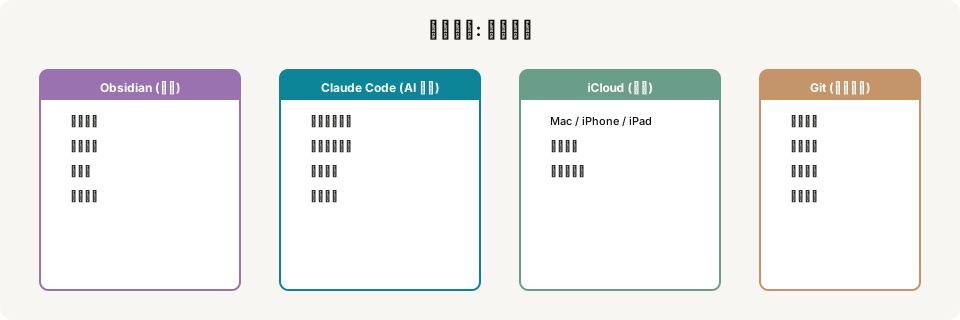
数据流

技术栈一览
| 组件 | 版本/方案 | 用途 |
|---|---|---|
| Obsidian | v1.9+ | 知识管理前端 |
| Claude Code | 最新可用模型 | AI 编程代理 |
| Claudian | v1.3+ | Obsidian 内嵌 Claude Code |
| iCloud Drive | 系统级 | 跨设备同步 |
| Git + GitHub | obsidian-git | 版本控制 + 远程备份 |
| Obsidian CLI | v1.12+ | 终端自动化/脚本集成 |
| Minimal Theme | v8.x | 美观主题 |
二、Obsidian 基础配置
2.1 应用全局设置 (app.json)
打开 Obsidian -> Settings -> Files & Links:
| 设置项 | 推荐值 | 说明 |
|---|---|---|
| Attachment folder path | attachments | 所有附件集中管理 |
| Default location for new notes | inbox | 新笔记统一进 inbox,后续整理 |
| Always update internal links | true | 重命名/移动文件时自动更新链接 |
| Use Wikilinks | true | 使用 [[]] 而非 Markdown 链接 |
| Default editing mode | Source mode | 源码模式,精确控制 Markdown |
| Strict line breaks | false | 兼容 CommonMark 换行 |
| Prompt before deletion | false | 快速删除,Git 兜底 |
{
  "attachmentFolderPath": "attachments",
  "newFileLocation": "folder",
  "newFileFolderPath": "inbox",
  "alwaysUpdateLinks": true,
  "showUnsupportedFiles": false,
  "defaultViewMode": "source",
  "strictLineBreaks": false,
  "useMarkdownLinks": false,
  "promptDelete": false,
  "userIgnoreFilters": [
    "**/node_modules",
    "**/.venv",
    "**/__pycache__",
    "**/.git",
    "**/outputs"
  ]
}
排除过滤器
userIgnoreFilters非常重要 – 如果你的 vault 中包含代码项目,一定要排除node_modules、.venv、__pycache__等目录,否则 Obsidian 会尝试索引这些文件,导致严重卡顿。
2.2 核心理念
- Inbox Zero 工作流: 所有新内容先进
inbox/,定期整理到对应目录 - Wikilinks 优先:
[[]]是 Obsidian 的灵魂,支持自动补全、反向链接、图谱 - Properties 标准化: 每个笔记都有 YAML frontmatter,便于 Dataview 查询
- 渐进式组织: 不要过度分类,让链接和标签自然形成知识网络
三、主题与外观
3.1 Minimal Theme
推荐使用 Minimal 主题(by @kepano),这是 Obsidian 社区最受欢迎的主题之一。
安装: Settings -> Appearance -> Themes -> Browse -> 搜索 “Minimal”
特点:
- 极简设计,减少视觉干扰
- 高度可定制(通过 Minimal Theme Settings 插件)
- 支持多种配色方案
- 适配移动端
3.2 Minimal Theme Settings 插件配置
安装 obsidian-minimal-settings 后可以精细调整:
| 设置 | 推荐值 | 说明 |
|---|---|---|
| Light style | minimal-light | 亮色方案 |
| Dark style | minimal-dark | 暗色方案 |
| Line height | 1.5 | 行高,阅读舒适 |
| Line width | 40 | 正常宽度(rem) |
| Max width | 88 | 最大宽度 |
| Text size (normal) | 16 | 正文字号 |
| Text size (small) | 13 | 小字号 |
| Full width media | true | 图片撑满宽度 |
| Borders | true | 显示边框 |
| Underline links | true | 链接带下划线 |
| Folding | true | 启用折叠 |
| Readable line length | true | 限制行宽,提升可读性 |
3.3 辅助外观插件
| 插件 | 用途 |
|---|---|
Style Settings (obsidian-style-settings) | 通过 GUI 调整 CSS 变量,与 Minimal 配合使用 |
Hider (obsidian-hider) | 隐藏界面元素(标题栏、滚动条等),更沉浸 |
Iconize (obsidian-icon-folder) | 为文件夹和文件添加图标,提升视觉辨识度 |
Obsidian 社区热门主题还有 AnuPpuccin、Things、Blue Topaz。Minimal 胜在简洁和可定制性,适合「内容优先」的使用者。如果喜欢更丰富的色彩,可以试试 AnuPpuccin。
四、核心插件配置(Core Plugins)
Obsidian 内置了很多核心插件,以下是推荐的开启/关闭方案:
开启(19 个)
| 插件 | 说明 | 使用场景 |
|---|---|---|
| File explorer | 文件浏览器 | 导航必备 |
| Search | 全局搜索 | 基础搜索 |
| Quick switcher | 快速切换文件 (Cmd+O) | 最常用的导航方式 |
| Graph view | 知识图谱 | 可视化笔记关系 |
| Backlinks | 反向链接 | 发现笔记间的隐含关系 |
| Outgoing links | 正向链接 | 查看当前笔记链接了什么 |
| Canvas | 画布 | 可视化思维导图 |
| Tags | 标签面板 | 浏览所有标签 |
| Properties | 属性面板 | 管理 frontmatter |
| Page preview | 页面预览 | 悬浮预览链接内容 |
| Daily notes | 每日笔记 | 配合 Periodic Notes |
| Templates | 模板 | 基础模板功能 |
| Note composer | 笔记合并/拆分 | 重组笔记内容 |
| Command palette | 命令面板 (Cmd+P) | 所有操作的入口 |
| Editor status | 编辑器状态栏 | 显示字数、光标位置 |
| Bookmarks | 书签 | 收藏常用笔记 |
| Outline | 大纲 | 显示标题结构 |
| Word count | 字数统计 | 状态栏显示字数 |
| File recovery | 文件恢复 | 意外丢失时的保底 |
| Bases | 数据库视图 | 笔记的表格/卡片视图 |
关闭
| 插件 | 关闭原因 |
|---|---|
| Footnotes | 很少使用脚注 |
| Slash commands | 与其他插件冲突 |
| Markdown importer | 一次性导入工具 |
| Zettelkasten prefixer | 不使用 ZK ID 命名 |
| Random note | 很少使用 |
| Slides | 不在 Obsidian 做演示 |
| Audio recorder | 不录音 |
| Workspaces | 窗口布局管理,暂不需要 |
| Publish | 不使用 Obsidian Publish |
| Web viewer | 不在 Obsidian 内浏览网页 |
五、社区插件详解(Community Plugins)
推荐启用约 25 个社区插件,分为 4 个层级:
Tier 1: 核心必备
5.1 Obsidian Git (obsidian-git)
Git 是你的笔记安全网,自动备份到 GitHub,即使 iCloud 出问题也不会丢数据。
推荐配置:
| 设置 | 值 | 说明 |
|---|---|---|
| Auto save interval | 10 分钟 | 每 10 分钟自动提交 |
| Auto pull on open | true | 打开 Obsidian 时自动拉取 |
| Auto commit message | vault backup: {{date}} | 提交信息格式 |
| Auto backup after file change | true | 文件变化后触发备份 |
| Commit date format | YYYY-MM-DD HH:mm:ss | 时间戳格式 |
使用技巧:
- 在右侧边栏可以看到 Git Source Control 面板
- 手动提交: Cmd+P -> “Git: Commit all changes”
- 查看历史: Cmd+P -> “Git: Open history for current file”
- 冲突处理: 如果 iCloud 和 Git 同时修改了文件,Git 的合并机制会比 iCloud 更可靠
5.2 Dataview (dataview)
把你的笔记库变成可查询的数据库。
基本用法
列出所有带 #project 标签的笔记:
TABLE date, status, tags
FROM #project
SORT date DESC
列出最近修改的笔记:
TABLE file.mtime AS "Modified"
WHERE file.mtime >= date(today) - dur(7 days)
SORT file.mtime DESC
LIMIT 20
统计各目录笔记数:
TABLE length(rows) AS "Count"
FROM ""
GROUP BY file.folder
SORT length(rows) DESC
任务汇总:
TASK
WHERE !completed
GROUP BY file.link
DataviewJS (更灵活的 JavaScript 查询):
const pages = dv.pages("#tech")
  .where(p => p.status === "active")
  .sort(p => p.date, "desc");

dv.table(["Title", "Date", "Status"],
  pages.map(p => [p.file.link, p.date, p.status])
);笔记超过 1000 篇时,Dataview 查询可能变慢。建议:
- 缩小查询范围(用
FROM "tech"限定目录) - 使用
LIMIT限制结果数 - 避免在首页放太多实时查询
5.3 Templater (templater-obsidian)
推荐配置:
| 设置 | 值 |
|---|---|
| Template folder | templates |
| Trigger on file creation | true |
| Auto jump to cursor | true |
| Command timeout | 10 秒 |
Templater vs 核心 Templates:
- 核心 Templates: 只能插入静态文本和
{{date}}、{{title}}等简单变量 - Templater: 支持 JavaScript 执行、条件逻辑、用户输入弹窗、文件操作
常用 Templater 语法:
<%*
// 获取当前日期
const date = tp.date.now("YYYY-MM-DD");
// 用户输入
const title = await tp.system.prompt("输入标题");
// 选择器
const type = await tp.system.suggester(
  ["技术笔记", "读书笔记", "会议记录"],
  ["tech", "reading", "meeting"]
);
-%>
---
tags:
  -<% type %>
date: <% date %>
---

# <% title %>光标定位: 使用 <% tp.file.cursor() %> 指定插入模板后光标的位置。
5.4 Excalidraw (obsidian-excalidraw-plugin)
手绘风格的图形工具,直接在 Obsidian 中绘制:
推荐配置:
| 设置 | 值 | 说明 |
|---|---|---|
| Excalidraw folder | Excalidraw/ | 图形文件存放目录 |
| Autosave (desktop) | 60 秒 | 桌面端自动保存间隔 |
| Autosave (mobile) | 30 秒 | 移动端自动保存间隔 |
| AI enabled | true | 启用 AI 辅助绘图 |
| PDF export scale | 4 | PDF 导出分辨率 |
使用场景:
- 系统架构图
- 流程图
- 思维导图
- 手绘草稿
- 会议白板
Tier 2: 高价值增强
5.5 Execute Code (execute-code)
在笔记中直接运行代码块:
import pandas as pd

df = pd.DataFrame({"name": ["Alice", "Bob"], "score": [95, 87]})
print(df.to_markdown())
package main
import "fmt"
func main() {
fmt.Println("Hello from Go!")
}echo "当前目录:$(pwd)"
ls -la支持的语言: Python, JavaScript, Go, Shell/Bash, Rust, C/C++, Java, TypeScript, Ruby, R 等 30+ 种。
配置: Python 用 python,Go 用 go run,Shell 用 bash。超时 10 秒。
Execute Code 会在本机执行代码,注意不要运行不信任的代码片段。建议配合 .venv 使用 Python 虚拟环境。
5.6 Copilot (obsidian-copilot)
Obsidian 内的 AI 对话助手,支持 RAG(检索增强生成):
- 基于 vault 内容回答问题
- 总结长文
- 生成笔记草稿
- 知识库问答
5.7 Advanced Tables (table-editor-obsidian)
Markdown 表格编辑增强:
| 功能 | 快捷键 |
|---|---|
| Tab 移动到下一列 | Tab |
| Enter 移动到下一行 | Enter |
| 自动对齐 | 输入 ` |
| 排序 | 右键菜单 |
| 添加/删除行列 | 右键菜单 |
在源码模式下输入 |Header1|Header2| 后按 Tab,Advanced Tables 会自动创建格式化的表格。
5.8 Omnisearch (omnisearch)
比原生搜索更强大的全文搜索:
推荐配置:
| 设置 | 值 | 说明 |
|---|---|---|
| Use cache | true | 缓存加速搜索 |
| Ignore diacritics | true | 忽略变音符号 |
| Fuzziness | 1 | 模糊匹配程度 |
| Weight: Basename | 10 | 文件名权重最高 |
| Weight: Directory | 7 | 目录名权重 |
| Weight: H1 | 6 | 一级标题权重 |
| Weight: H2 | 5 | 二级标题权重 |
| Weight: H3 | 4 | 三级标题权重 |
使用: Cmd+Shift+O 打开 Omnisearch,支持中英文混合搜索。
5.9 Linter (obsidian-linter)
自动格式化笔记:
推荐启用的规则:
| 规则 | 作用 |
|---|---|
yaml-timestamp | 自动更新 date 和 updated 字段 |
heading-blank-lines | 标题前后保留空行 |
empty-line-around-code-fences | 代码块前后保留空行 |
trailing-spaces | 删除行尾空格 |
consecutive-blank-lines | 合并连续空行 |
触发: 保存时自动运行 (Lint on save)。
Tier 3: 流程与效率
5.10 Kanban (obsidian-kanban)
创建看板视图管理任务/项目:
---
kanban-plugin: basic
---
## Backlog
-[ ] 研究新框架

## In Progress
-[ ] 写技术学习笔记

## Done
-[x] 完成第一章读书笔记
5.11 Calendar (calendar)
日历小部件,显示在右侧边栏:
- 点击日期创建/打开每日笔记
- 通过颜色指示器显示每天的活跃度:
- 黄色点: 字数 (每 250 字一个点)
- 橙色点: 未完成任务
- 绿色点: 链接数
- 蓝色点: 反向链接数
- 紫色点: Zettelkasten 笔记
5.12 Periodic Notes (periodic-notes)
管理周期性笔记:
| 设置 | 推荐值 |
|---|---|
| Daily note folder | daily |
| Daily note format | YYYY-MM-DD |
| Daily note template | templates/daily-template |
5.13 Tasks (obsidian-tasks-plugin)
增强的任务管理:
-[ ] 完成报告 📅 2026-03-15
-[ ] 每周复盘 🔁 every week
-[x] 买咖啡 ✅ 2026-02-28查询任务:
not done
due before tomorrow
sort by due
group by folder
5.14 QuickAdd (quickadd)
快速捕获和宏操作:
- Capture: 快速记录想法到指定笔记
- Template: 一键创建指定类型的笔记
- Macro: 组合多个操作为一键执行
5.15 BRAT (obsidian42-brat)
Beta Reviewer’s Auto-update Tool – 安装 GitHub 上的 Beta 版插件:
使用场景: 安装尚未上架 Obsidian 社区插件市场的插件,如 Claudian。
Tier 4: 开发辅助
5.16 Claudian (claudian)
在 Obsidian 内直接使用 Claude Code,无需切换到终端。
推荐配置:
| 设置 | 值 | 说明 |
|---|---|---|
| Permission mode | yolo | 自动批准(信任模式) |
| Default model | haiku | 日常用 Haiku 省 token |
| Thinking budget | medium | 中等思考深度 |
| Max tabs | 3 | 最多 3 个对话标签 |
| Load user settings | true | 加载 ~/.claude/ 的配置 |
| Blocked commands | rm -rf, chmod 777 | 安全防护 |
使用方式: 右侧边栏 -> Claudian 标签 -> 直接对话。
5.17 Code Files (code-files)
在 Obsidian 中直接编辑代码文件(.py, .go, .ts 等),不仅限于 .md。
5.18 VSCode Editor (vscode-editor)
在 Obsidian 中嵌入 VS Code 编辑器,用于编辑代码文件。
5.19 Open in VSCode (open-vscode)
一键在 VS Code 中打开当前文件或 vault。
5.20 Code Emitter (code-emitter)
Execute Code 的替代/补充,另一种在笔记中运行代码的方式。
5.21 JupyMD (jupymd)
Markdown 和 Jupyter Notebook 之间的同步桥梁:
| 设置 | 推荐值 |
|---|---|
| Auto sync | true |
| Python interpreter | python3 |
| Notebook editor | jupyter-lab |
六、模板系统
6.1 每日笔记模板 (templates/daily-template.md)
---
tags:
  - daily
date: <% tp.date.now("YYYY-MM-DD") %>
---

# <% tp.date.now("YYYY-MM-DD ddd") %>

## Tasks

-[ ]

## Notes

## Log说明:
- 使用 Templater 语法
<% %>而非{{ }} tp.date.now("YYYY-MM-DD ddd")输出如2026-03-01 Sat- Tasks 区域写当日待办
- Notes 区域写笔记和想法
- Log 区域记录时间线
6.2 通用笔记模板 (templates/note-template.md)
---
tags:
  - template
  - note
date: "{{date}}"
status: draft
---

# {{title}}

## Summary

## Details

## References
6.3 推荐补充的模板
根据使用场景,建议补充以下常用模板:
会议记录模板:
---
tags:
  - meeting
  - work
date: <% tp.date.now("YYYY-MM-DD") %>
attendees: []
status: draft
---

# Meeting: <% await tp.system.prompt("会议主题") %>

## Attendees
-

## Agenda
1.

## Discussion

## Action Items
-[ ]

## Next Steps技术笔记模板:
---
tags:
  - tech
date: <% tp.date.now("YYYY-MM-DD") %>
status: draft
category: <%* const cat = await tp.system.suggester(
  ["算法", "系统设计", "Go", "Python", "工具"],
  ["algorithm", "system-design", "golang", "python", "tooling"]
); tR += cat; %>
---

# <% tp.file.title %>

## 概述

## 核心内容

## 代码示例

## 参考资料读书笔记模板:
---
tags:
  - reading
  - book
date: <% tp.date.now("YYYY-MM-DD") %>
author:
rating:
status: reading
progress: 0
---

# <% tp.file.title %>

## 书籍信息

-**作者**:
-**出版年**:
-**分类**:

## 核心观点

## 章节笔记

## 金句摘录

## 读后感
七、Claude Code 集成
这是本攻略的核心亮点 – 通过 Claude Code 为 Obsidian 笔记库注入 AI 能力。
7.1 集成方式
有两种方式使用 Claude Code 操作笔记库:
| 方式 | 入口 | 优势 | 适用场景 |
|---|---|---|---|
| 终端 Claude Code | 终端中运行 claude | 完整功能,Opus 模型 | 大规模操作、复杂任务 |
| Claudian 插件 | Obsidian 右侧边栏 | 不离开 Obsidian | 快速提问、小改动 |
7.2 CLAUDE.md 项目配置
在 vault 根目录放置 CLAUDE.md,这是 Claude Code 进入你 vault 时自动加载的指令文件:
关键配置项:
# Vault 结构
告诉 Claude 你的目录结构,每个目录放什么内容

# 规范
-使用 Obsidian Flavored Markdown
-附件放 attachments/
-YAML frontmatter 必须包含 tags, date
-文件名用 kebab-case
-中文内容用中文,技术术语用英文
-每日笔记放 daily/,格式 YYYY-MM-DD.md

# Git 规则
-每次操作后必须 git commit
-使用 conventional commits

# iCloud 同步规则
-排除 venv/, node_modules/, __pycache__/ 等
7.3 Claude Code Skills(Vault 级 + 全局级)
Skills 是 Claude Code 的专业知识模块,当你的请求匹配到某个 skill 时,Claude 会自动加载对应的详细指令。
推荐的 Vault 级 Skills
将以下 skills 安装到 <vault>/.claude/skills/ 目录:
| Skill | 触发场景 | 能力 |
|---|---|---|
| obsidian-markdown | 编辑 .md 文件、提到 wikilinks/callouts/frontmatter | 完整的 Obsidian Markdown 语法参考,包括 wikilinks [[]]、嵌入 ![[]]、callouts、properties、LaTeX、Mermaid |
| obsidian-bases | 操作 .base 文件、提到数据库视图/过滤器/公式 | Obsidian Bases 的 YAML 格式、过滤器语法(AND/OR/NOT)、公式引擎、汇总函数 |
| json-canvas | 操作 .canvas 文件、创建画布/思维导图/流程图 | JSON Canvas Spec 1.0,支持文本/文件/链接/分组四种节点,边的连接和样式 |
| obsidian-cli | 通过命令行操作 Obsidian | CRUD 操作(read/create/append/search)、每日笔记、属性管理、插件开发调试 |
| defuddle | 提供 URL 要求阅读/分析网页内容 | 清理网页内容提取纯 Markdown,去除导航/广告/杂质,节省 token |
| excalidraw-diagram | “画图”、“流程图”、“思维导图”、“diagram” | 3 种输出模式(Obsidian/标准/动画),8 种图表类型,语义配色方案 |
| mermaid-visualizer | “可视化”、“流程图”、创建图表 | 6 种 Mermaid 图表类型,语法错误预防,专业配色 |
| obsidian-canvas-creator | 创建 Canvas 思维导图 | MindMap 和自由布局两种模式,碰撞检测,节点大小自适应 |
推荐的全局 Skills(~/.claude/skills/)
| Skill | 触发场景 | 能力 |
|---|---|---|
| docx | 处理 Word 文档 | 创建/编辑/分析 .docx,tracked changes,格式转换 |
7.4 Claude Code Agents(专业代理)
Agents 是 Claude Code 的专业分身,放置在 ~/.claude/agents/ 目录。以下是推荐配置:
| Agent | 模型 | 用途 | 何时触发 |
|---|---|---|---|
| planner | Opus | 功能规划 | 复杂特性设计前,分析依赖和风险 |
| architect | Opus | 系统架构 | 系统设计、ADR 文档、扩展性评估 |
| code-reviewer | Sonnet | 通用代码审查 | 代码提交前,安全/质量/模式检查 |
| go-reviewer | Sonnet | Go 代码审查 | Go 项目专属,检查并发/错误处理/性能 |
| go-build-resolver | Sonnet | Go 构建修复 | go build/vet/staticcheck 报错时 |
| python-reviewer | Sonnet | Python 代码审查 | Python 项目,PEP 8/类型提示/安全 |
| security-reviewer | Sonnet | 安全审计 | OWASP Top 10 分析,密钥检测 |
| build-error-resolver | Sonnet | 构建错误修复 | TypeScript/通用构建错误 |
| refactor-cleaner | Sonnet | 死代码清理 | 代码瘦身,使用 knip/depcheck 检测 |
| code-simplifier | Sonnet | 可读性重构 | DRY 原则,guard clauses,现代化语法 |
模型选择策略: Opus 用于需要深度推理的任务(规划、架构),Sonnet 用于所有接触代码的任务(审查、修复、重构)。
7.5 Rules 规则系统
分层的规则系统确保 Claude Code 在不同语言环境下遵循最佳实践,放置在 ~/.claude/rules/ 目录:
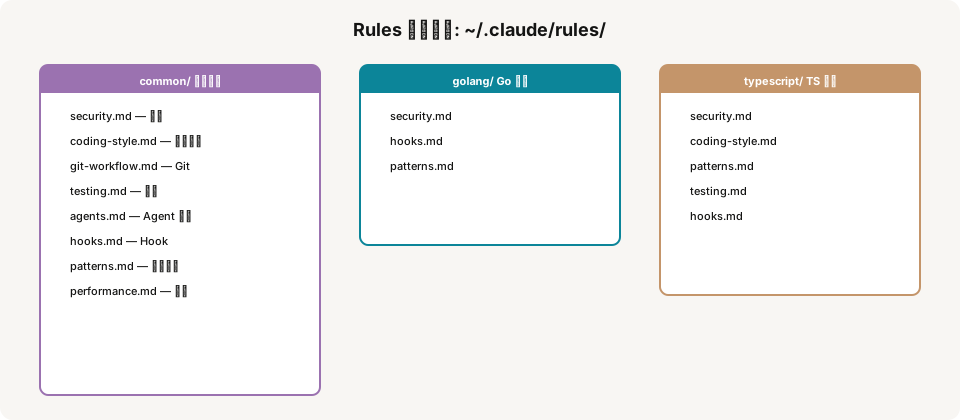
根据你的技术栈选择对应的规则文件。如果你主要写 Python,可以新建 rules/python/ 目录放 Python 专属规则。
7.6 Hooks 自动化钩子
Claude Code 的 hooks 在特定事件发生时自动执行,配置在 ~/.claude/settings.json 中:
| Hook | 触发时机 | 动作 |
|---|---|---|
| PreToolUse: Bash | 执行 shell 命令前 | 拦截 rm -rf、drop table 等危险命令 |
| PreToolUse: Bash | git push 前 | 提醒确认 |
| PostToolUse: Edit | 编辑 .go 文件后 | 自动运行 goimports -w 或 gofmt -w |
| UserPromptSubmit | 每次用户提交 prompt | 可运行自定义脚本防止 AI 盲目同意 |
7.7 Claude Code 实际工作流示例
场景 1: 批量创建学习笔记
你: 帮我把这个课程大纲拆成 10 个独立的笔记,放到 tech/ 目录下,
    每个笔记用标准 frontmatter,互相用 wikilinks 链接

Claude: (加载 obsidian-markdown skill,创建 10 个文件,
         自动添加 frontmatter、wikilinks、git commit)
场景 2: 画架构图
你: 帮我画一个微服务架构的 Excalidraw 图

Claude: (加载 excalidraw-diagram skill,生成 .md 格式的
         Excalidraw 图,保存到 Excalidraw/ 目录)
场景 3: 网页内容整理
你: 把这篇文章整理成笔记 https://example.com/article

Claude: (加载 defuddle skill,抓取网页,清理内容,
         创建笔记到 inbox/,添加 frontmatter)
场景 4: 知识库查询
你: 我之前写的关于并发模式的笔记在哪?总结一下要点

Claude: (搜索 vault,找到相关笔记,汇总关键内容)
八、Claudian 插件 vs Obsidian CLI
Obsidian 1.12 引入了官方 CLI(命令行接口),它和 Claudian 插件分别解决不同层面的问题。理解两者的定位差异,才能搭配出最高效的工作流。
8.1 定位对比
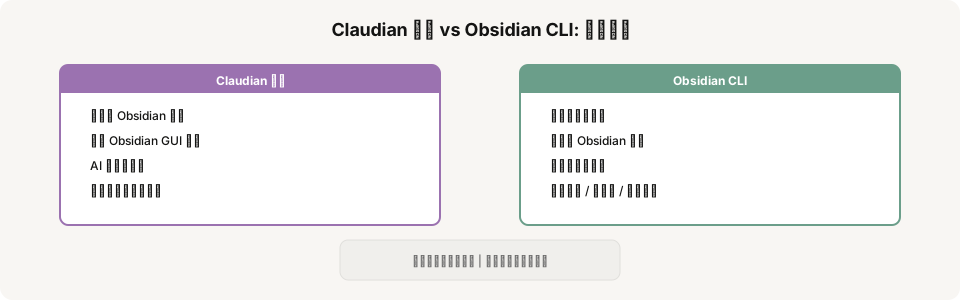
| 维度 | Claudian 插件 | Obsidian CLI |
|---|---|---|
| 运行位置 | Obsidian 内部 | 系统终端 / 任意脚本 |
| 依赖 | 必须打开 Obsidian | Obsidian 需安装但不需要在前台 |
| 交互方式 | AI 对话,自然语言 | 命令行指令,精确参数 |
| 能力范围 | 读写文件、搜索、画图、运行代码、网页抓取 | 读写笔记、追加内容、搜索、属性管理、每日笔记 |
| AI 能力 | 有(Claude 模型) | 无(纯命令执行) |
| 自动化 | 需要手动触发 | 可被 cron/脚本/Git Hook 调用 |
| 适合谁 | 在 Obsidian 里工作的人 | 在终端/其他工具里工作的人 |
8.2 Obsidian CLI 命令速查
Obsidian CLI 随 v1.12 发布(2026-02-27 public release)。安装后在终端中通过 obsidian 命令使用。
核心命令:
| 命令 | 用途 | 示例 |
|---|---|---|
obsidian read | 读取笔记内容 | obsidian read file=my-note.md |
obsidian create | 创建新笔记 | obsidian create file=inbox/idea.md content="..." |
obsidian append | 追加内容到笔记末尾 | obsidian append file=daily.md content="- 新想法" |
obsidian prepend | 插入内容到笔记开头 | obsidian prepend file=daily.md content="## 早间" |
obsidian search | 搜索笔记 | obsidian search query="关键词" |
obsidian search:context | 带上下文搜索 | obsidian search:context query="..." |
obsidian rename | 重命名笔记 | obsidian rename file=old.md to=new.md |
obsidian daily:read | 读取今日日记 | obsidian daily:read |
obsidian daily:append | 追加到今日日记 | obsidian daily:append content="..." |
obsidian daily:prepend | 插入到今日日记 | obsidian daily:prepend content="..." |
obsidian daily:path | 获取日记路径 | obsidian daily:path |
obsidian property:set | 设置笔记属性 | obsidian property:set file=note.md key=status value=done |
obsidian help | 查看帮助 | obsidian help create |
多 vault 指定: obsidian vault=MyVault read file=note.md(vault 参数必须放第一个)
8.3 四个典型场景
场景一:随手记点东西不想被打断
你正在浏览网页,突然冒出一个好点子,想立刻记到今天的日记里。
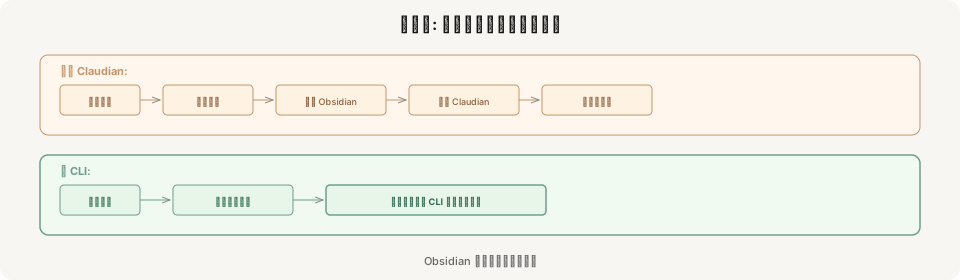
只用插件: 复制 -> 切回桌面 -> 呼出 Obsidian -> 打开 Claudian -> 粘贴处理。来回切换打断思路。
有 CLI: 配一个系统全局快捷键,选中文字按一下,后台脚本直接调用 obsidian daily:append content="..." 写入日记。Obsidian 连界面都不用弹出来。
# 示例: macOS 快捷键脚本 (配合 Automator / Raycast)
#!/bin/bash
CONTENT=$(pbpaste)
obsidian daily:append content="-$(date +%H:%M)$CONTENT"
场景二:和其他软件打通工作流
你刚提交了一段代码到 GitHub,想在项目笔记里自动留底。
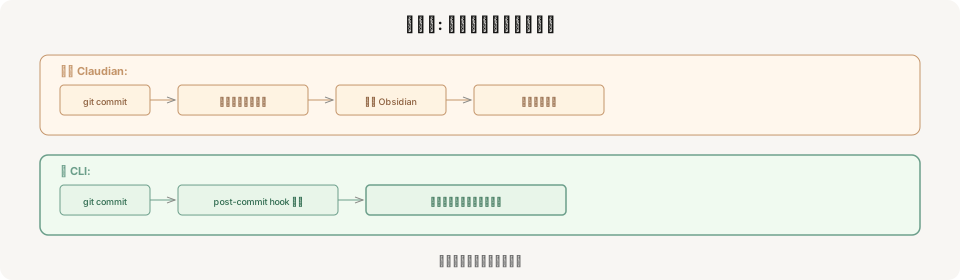
只用插件: 插件被关在 Obsidian 内部,它不知道终端里发生了什么。只能手动复制提交记录,切到 Obsidian 交给插件排版。
有 CLI: 在代码仓库挂一个 Git Hook,每次提交后自动调用 CLI 写入项目笔记。开发环境和笔记库直接连通。
# 示例: .git/hooks/post-commit
#!/bin/bash
MSG=$(git log -1 --pretty=format:"%s")
DATE=$(git log -1 --pretty=format:"%Y-%m-%d %H:%M")
obsidian append file="work/project-log.md" \
  content="- **$DATE**$MSG"
场景三:后台自动整理资料
你想每天早上醒来,笔记里已经准备好了昨天的工作摘要、今天的天气和抓取的新闻。
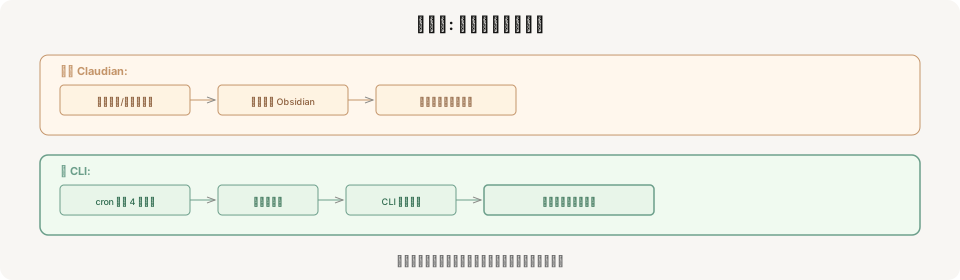
只用插件: 插件依赖 Obsidian 软件开着才能跑。电脑休眠或没开软件,定时任务就失效。只能早上手动触发。
有 CLI: 交给系统级定时任务(cron / launchd),凌晨后台脚本抓完数据,通过 CLI 存进笔记库。早上打开 Obsidian 直接看现成报告。
# 示例: crontab -e
0 4 * * * /path/to/morning-briefing.sh

# morning-briefing.sh
#!/bin/bash
WEATHER=$(curl -s "wttr.in/?format=3")
obsidian daily:prepend content="## Morning Briefing\n-$WEATHER"
场景四:让终端里的 AI 操作更安全
你在终端用 Claude Code 重构项目,想让它顺手把架构变动更新到笔记里。
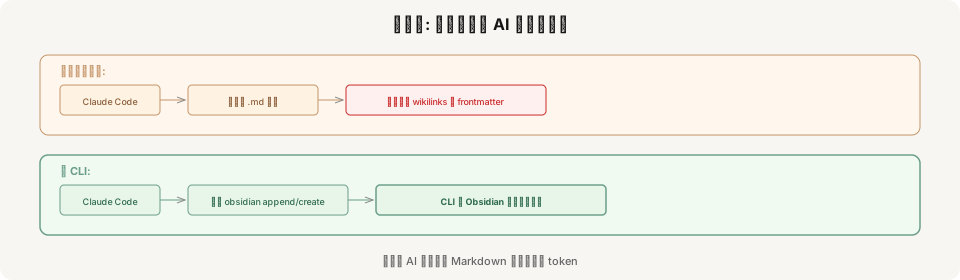
只用文件操作: 终端里的 AI 够不着 Obsidian 插件,只能强行修改 Markdown 文件,容易把双向链接或 frontmatter 搞乱。
有 CLI: Claude Code 可以直接调用 CLI 的指令(obsidian create、obsidian append),CLI 会用符合 Obsidian 规范的方式操作,不会破坏笔记的生态结构。还省 token – 不需要 AI 自己拼接 Markdown 格式。
8.4 最佳搭配策略
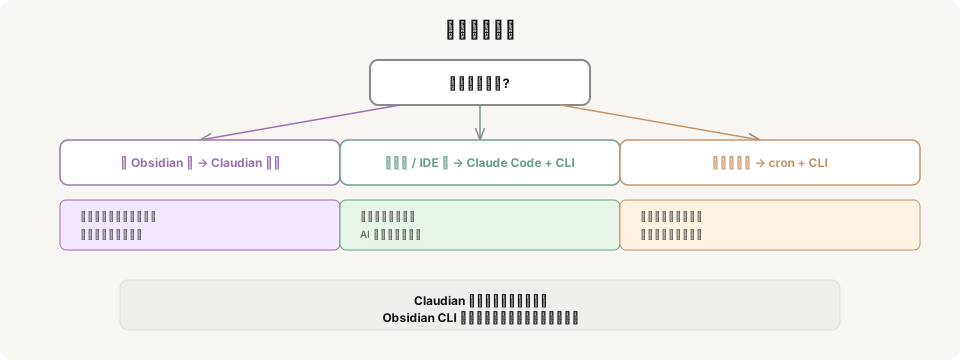
Claudian 插件是为了让你在写笔记时更省力,Obsidian CLI 是为了让你在干别的事情时,依然能让四面八方的信息自动流进笔记库。 两者互补,不是替代关系。
九、iCloud 三端同步
9.1 原理
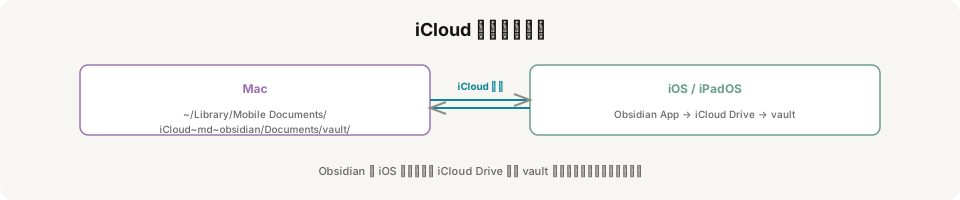
Obsidian 在 iOS 上原生支持 iCloud Drive 作为 vault 存储位置。Mac 上的 vault 位于 iCloud Drive 目录下,系统自动双向同步。
9.2 设置步骤
Mac 端:
- 确保 System Settings -> Apple ID -> iCloud -> iCloud Drive 已开启
- vault 路径放在 iCloud Drive 目录下
- 在 Finder 中确认 vault 文件夹有 iCloud 同步图标
iOS/iPadOS 端:
- 安装 Obsidian App
- 打开 Obsidian -> Create new vault -> Store in iCloud
- 选择已有的 vault 文件夹
9.3 同步排除规则
iCloud 会尝试同步所有文件。以下文件/目录绝对不能同步到 iCloud,否则会导致同步卡死、空间爆炸:
| 排除项 | 原因 |
|---|---|
venv/, .venv/ | Python 虚拟环境,几百 MB |
node_modules/ | Node.js 依赖,几百 MB 到几 GB |
__pycache__/, *.pyc | Python 字节码 |
.ipynb_checkpoints/ | Jupyter 检查点 |
*.parquet, *.csv.gz, *.pkl | 大数据文件 |
*.pt, *.safetensors, *.onnx, *.h5 | ML 模型权重 |
dist/, build/, *.whl | 构建产物 |
.git/ | Git 元数据(Obsidian 的 userIgnoreFilters 已排除) |
解决方案:
方案一: .nosync 扩展名(推荐)
# 将大目录重命名为 .nosync,然后创建符号链接
mv node_modules node_modules.nosync
ln -s node_modules.nosync node_modules
方案二: 在代码项目目录中放 .gitignore(Git 会忽略,但 iCloud 不认)
方案三: 把代码实验项目放在 iCloud Drive 之外,用符号链接进来
最稳妥的方式是: 在 vault 内的代码项目使用 .nosync + symlink 模式。例如:
cd my-project/
mv venv venv.nosync && ln -s venv.nosync venv
mv node_modules node_modules.nosync && ln -s node_modules.nosync node_modules
9.4 iCloud 同步常见问题
| 问题 | 解决方案 |
|---|---|
文件显示为 .icloud 占位符 | 点击文件,iCloud 会下载真实内容 |
| 同步冲突 | Obsidian Git 是更可靠的合并机制,优先信任 Git |
| 同步速度慢 | 检查网络,重启 iCloud 服务: killall bird |
| 插件配置不同步 | .obsidian/plugins/ 会同步,但部分插件在 iOS 不可用 |
| 移动端缺少某些功能 | 正常现象,Execute Code、Git 等仅 Desktop 可用 |
9.5 iCloud + Git 双保险策略
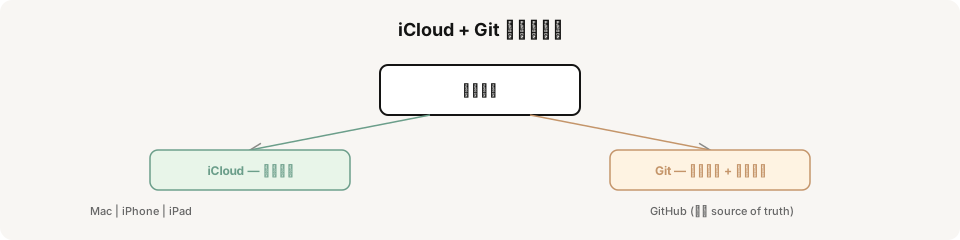
- iCloud: 负责设备间的实时同步,包括所有配置和插件
- Git: 负责版本控制和灾难恢复
- 两者互不冲突,但建议以 Git 为最终的 source of truth
十、Git 版本控制
10.1 .gitignore 配置
完整的推荐 .gitignore:
# === OS & Editor ===
.DS_Store
.Trash/
Thumbs.db
*.swp
*.swo

# === Python intermediate files ===
venv/
.venv/
__pycache__/
*.pyc
*.pyo
*.egg-info/
dist/
build/
*.whl

# === Node.js ===
node_modules/

# === Jupyter ===
.ipynb_checkpoints/

# === Go ===
*.exe
*.test
*.out

# === Data & model artifacts ===
*.parquet
*.csv.gz
*.tsv.gz
*.pkl
*.joblib
*.pb
*.h5
*.onnx
*.pt
*.safetensors

# === Build outputs ===
*.o
*.so
*.dylib

# === Environment & secrets ===
.env
.env.local

# === Sub-repo git (如果 vault 中有子项目) ===
# tech/_lab/**/.git
10.2 Git 提交规范
使用 Conventional Commits:
| 前缀 | 用途 | 示例 |
|---|---|---|
docs: | 新增/修改笔记 | docs: add system design learning notes |
feat: | 新功能/新模板 | feat: add meeting template with Templater |
fix: | 修复链接/错误 | fix: broken wikilinks in tech/ directory |
chore: | 配置/维护 | chore: update obsidian-git plugin |
refactor: | 重组笔记结构 | refactor: reorganize reading/ directory |
10.3 自动备份 + 手动提交
- 自动: obsidian-git 每 10 分钟自动 commit + push
- 手动: Claude Code 每次操作后手动 commit(conventional commits)
- 拉取: 打开 Obsidian 时自动 pull
十一、Vault 目录规划
11.1 推荐目录结构
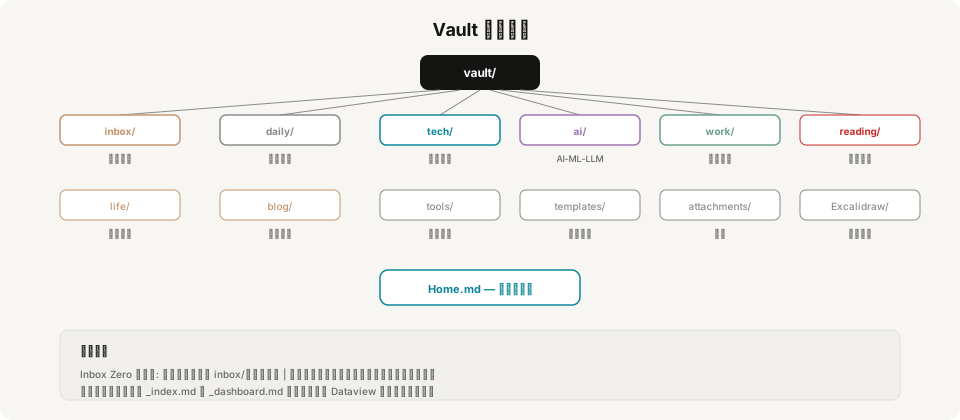
11.2 各目录使用指南
| 目录 | 放什么 | 不放什么 | 命名规范 |
|---|---|---|---|
inbox/ | 临时想法、未整理的内容 | 已分类的笔记 | 随意,后续整理时重命名 |
daily/ | 每日记录、时间线 | 主题笔记 | YYYY-MM-DD.md |
tech/ | 编程学习、算法、系统设计 | 工作相关 | topic-name.md |
ai/ | AI/ML 学习、Agent 追踪 | 通用编程 | topic-name.md |
work/ | 会议记录、项目文档、复盘 | 学习笔记 | project-topic.md |
reading/ | 书评、文章摘要、论文笔记 | 原文 | book-name.md |
life/ | 职业规划、健康、反思 | 技术内容 | 描述性名称 |
blog/ | 准备发布的文章 | 草稿 | article-title.md |
tools/ | 工具配置、操作手册 | - | tool-name.md |
templates/ | 笔记模板 | 实际笔记 | type-template.md |
attachments/ | 图片、PDF、音频 | Markdown 文件 | 自动命名 |
11.3 Home.md 仪表盘
建议创建一个 Home.md 作为 vault 的入口:
# My Vault

## 当前焦点
> [[_dashboard|学习 Dashboard]] -- 学习进度、本周计划、知识地图

## 目录
| 目录 | 内容 | 入口 |
|------|------|------|
| tech/ | 技术学习 | [[_dashboard]] |
| ai/ | AI/LLM 追踪 | [[ai-weekly-log]] |
| work/ | 工作笔记 | - |
| reading/ | 书单、阅读 | [[reading-list]] |
| life/ | 个人成长 | - |
| daily/ | 每日笔记 | 日历组件 |

## 快速链接
-[[reading-notes-index]] - 读书笔记索引
-[[newsletters-and-blogs]] - 订阅清单
-[[learning-roadmap]] - 学习路线图Home.md 本质上就是一个 MOC – 内容地图。建议每个主要目录都有一个 _index.md 或 _dashboard.md 作为该目录的入口点,用 Dataview 动态生成内容列表。
十二、Dataview 数据查询
12.1 常用查询模板
最近修改的笔记:
TABLE file.mtime AS "修改时间", file.size AS "大小"
WHERE file.name != "Home"
SORT file.mtime DESC
LIMIT 15按标签分组的知识图谱:
TABLE WITHOUT ID
  file.link AS "笔记",
  file.tags AS "标签",
  file.outlinks AS "链接"
FROM "tech"
WHERE status = "active"
SORT date DESC待办事项仪表盘:
TASK
WHERE !completed AND file.folder != "templates"
GROUP BY file.folder
SORT rows.length DESC阅读进度追踪:
TABLE author, rating, status, progress + "%" AS "进度"
FROM "reading"
WHERE contains(tags, "book")
SORT status ASC, rating DESC每周创建的笔记数:
const notes = dv.pages("")
  .where(p => p.file.cday >= dv.date("today") - dv.duration("7 days"));

dv.paragraph(`本周新建 **${notes.length}** 篇笔记`);
12.2 Dataview + Properties 最佳实践
- 统一 frontmatter 字段: 同类笔记用相同的 property 名称
- 使用枚举值:
status用draft/active/archived,方便过滤 - 避免过度查询: 首页不要超过 3-4 个 Dataview 块
- 缓存友好: 避免使用
file.mtime排序的大范围查询(会频繁刷新)
十三、Properties 与 Frontmatter 规范
13.1 标准字段定义
每个笔记的 YAML frontmatter 至少包含:
---
tags:          # 标签列表 (必需)
- category
- topic
date:          # 创建日期 (必需, YYYY-MM-DD)
updated:       # 最后更新 (Linter 自动维护)
status:        # 状态: draft / active / archived
---
13.2 扩展字段(按笔记类型)
技术笔记:
---
tags:[tech, golang]
date: 2026-03-01
status: active
category: system-design    # 分类
difficulty: medium         # easy/medium/hard
related:                   # 相关笔记
-"[[other-note]]"
---读书笔记:
---
tags:[reading, book]
date: 2026-03-01
author: Martin Kleppmann
rating:5                  # 1-5 评分
status: reading            # reading/finished/abandoned
progress:45               # 阅读进度百分比
---工作笔记:
---
tags:[work, meeting]
date: 2026-03-01
project: my-project
attendees:[Alice, Bob]
action-items:3
---
13.3 Property Types 配置
Obsidian 的 types.json 定义了全局的属性类型:
{
  "types": {
    "aliases": "aliases",
    "cssclasses": "multitext",
    "tags": "tags",
    "rating": "number",
    "status": "text",
    "progress": "number",
    "author": "text",
    "completed": "checkbox"
  }
}
设置方法: Settings -> Properties -> 为每个字段指定类型。这样 Dataview 查询和 Properties 面板都能正确显示。
十四、高级技巧与最佳实践
14.1 Obsidian 隐藏功能
快速打开 (Cmd+O):
- 最常用的导航方式,支持模糊搜索
- 输入
#tag可以按标签过滤 - 输入
path:tech/可以限定目录
链接未创建的笔记:
- 直接写
[[尚不存在的笔记]],Obsidian 会标记为红色链接 - 点击后自动创建笔记 – 这是 Zettelkasten 的精髓
块引用 (Block References):
这段文字可以被其他笔记引用 ^my-block

在另一个笔记中:
![[笔记名#^my-block]]
搜索链接 (Search Links):
[[##某个标题]]     搜索包含 "某个标题" 的所有标题
[[^^某段内容]]     搜索包含 "某段内容" 的所有块
Callouts 折叠:
>[!faq]- 点击展开 (默认折叠)
> 隐藏的内容

>[!faq]+ 点击折叠 (默认展开)
> 可见但可折叠的内容
14.2 知识管理方法论
PARA + Zettelkasten 混合法:
推荐的 vault 目录结构实际上是 PARA 方法的变体:
| PARA | 对应目录 | 说明 |
|---|---|---|
| Projects | work/, blog/ | 有明确目标和截止日期的项目 |
| Areas | tech/, ai/, life/ | 持续关注的领域 |
| Resources | reading/, tools/ | 参考材料 |
| Archive | (通过 status: archived) | 不再活跃但保留的内容 |
同时结合 Zettelkasten 的核心理念:
- 原子笔记: 每个笔记聚焦一个概念
- 丰富链接: 通过
[[wikilinks]]建立笔记间的关系 - 涌现结构: 不预设复杂分类,让结构从链接中自然涌现
14.3 常用快捷键
| 快捷键 | 功能 |
|---|---|
Cmd+O | 快速打开文件 |
Cmd+P | 命令面板 |
Cmd+Shift+O | Omnisearch |
Cmd+E | 切换编辑/预览模式 |
Cmd+Click | 在新标签页打开链接 |
Cmd+[ / Cmd+] | 后退/前进导航 |
Cmd+Shift+F | 全局搜索 |
Cmd+, | 设置 |
Alt+Enter | 跟随光标下的链接 |
14.4 Graph View 使用技巧
推荐图谱设置:
| 参数 | 推荐值 | 说明 |
|---|---|---|
| Center strength | 0.52 | 中心吸引力 |
| Repel strength | 10 | 节点间斥力 |
| Link strength | 1 | 链接拉力 |
| Link distance | 250 | 链接距离 |
使用建议:
- 过滤掉
attachments/和templates/减少噪音 - 用 Color Groups 为不同目录着色
- 定期查看图谱发现孤立笔记(orphans),考虑补充链接
14.5 Obsidian Bases 数据库视图
Bases 是 Obsidian 原生的数据库功能(类似 Notion Database):
创建 .base 文件:
views:
-type: table
name: 技术笔记
source:
type: folder
value: tech
filters:
-property: status
operator: is
value: active
visibleProperties:
- file.name
- tags
- date
- status
sort:
-property: date
order: desc
支持的视图类型: table(表格)、cards(卡片)、list(列表)。
14.6 移动端优化
iOS/iPadOS 上的 Obsidian 功能有限,以下是优化建议:
| 方面 | 建议 |
|---|---|
| 编辑 | 使用 Live Preview 模式(比 Source 更友好) |
| 导航 | 善用 Quick Switcher (Cmd+O) |
| 捕获 | QuickAdd 配置一键 Capture 到 inbox/ |
| 插件 | 部分插件不支持移动端(Execute Code、Git 等) |
| 性能 | 笔记太多时移动端可能较慢,保持文件在合理数量 |
十五、常见问题排查
Q1: iCloud 同步卡住怎么办?
# 重启 iCloud 同步守护进程
killall bird
# 检查同步状态
brctl monitor com.apple.CloudDocs
# 查看 iCloud 日志
log stream --predicate 'process == "bird"' --info
如果某个文件一直显示 .icloud:
# 强制下载
brctl download "<vault-path>/path/to/file.md"
Q2: Git 和 iCloud 冲突了?
- 关闭 Obsidian
- 在终端用
git status检查状态 - 如果有冲突文件,用
git checkout --theirs/--ours解决 - 重新打开 Obsidian
避免在多个设备上同时编辑同一个文件。iCloud 的冲突处理不如 Git 可靠。实际操作中:
- Mac 做主力编辑
- iPhone/iPad 只做查看和轻量记录
- Claude Code 只在 Mac 上运行
Q3: Obsidian 启动很慢?
- 检查
userIgnoreFilters是否排除了 node_modules 等 - 禁用不常用的插件
- Dataview 查询过多会拖慢启动
- 检查 vault 中是否有超大文件
Q4: Dataview 查询不工作?
- 确认 frontmatter 格式正确(YAML 语法)
- 确认属性名一致(大小写敏感)
- 日期格式必须是
YYYY-MM-DD - 刷新: Cmd+P -> “Dataview: Force Refresh All Views”
Q5: Templater 模板不生效?
- 检查 Templater 设置中 Template folder 是否正确
- 确认使用
<% %>而非{{ }}(后者是核心 Templates 语法) - “Trigger on file creation” 必须开启
- 模板文件不要有 YAML 语法错误
Q6: Claude Code 找不到 vault 中的文件?
- 确认在 vault 目录下运行 Claude Code
- 检查
CLAUDE.md是否存在于 vault 根目录 - 确认文件不在
userIgnoreFilters排除列表中
附录
A. 完整插件清单
| # | 插件 | 层级 | 移动端 | 说明 |
|---|---|---|---|---|
| 1 | obsidian-git | Tier 1 | 部分 | Git 版本控制 |
| 2 | dataview | Tier 1 | 支持 | 数据库查询 |
| 3 | templater-obsidian | Tier 1 | 支持 | 高级模板 |
| 4 | obsidian-excalidraw-plugin | Tier 1 | 部分 | 手绘图形 |
| 5 | execute-code | Tier 2 | 不支持 | 运行代码块 |
| 6 | obsidian-copilot | Tier 2 | 支持 | AI 对话 |
| 7 | table-editor-obsidian | Tier 2 | 支持 | 表格增强 |
| 8 | omnisearch | Tier 2 | 支持 | 全文搜索 |
| 9 | obsidian-linter | Tier 2 | 支持 | 自动格式化 |
| 10 | obsidian-kanban | Tier 3 | 支持 | 看板视图 |
| 11 | calendar | Tier 3 | 支持 | 日历组件 |
| 12 | periodic-notes | Tier 3 | 支持 | 周期笔记 |
| 13 | obsidian42-brat | Tier 3 | 支持 | Beta 插件 |
| 14 | obsidian-tasks-plugin | Tier 3 | 支持 | 任务管理 |
| 15 | quickadd | Tier 3 | 支持 | 快速捕获 |
| 16 | claudian | Tier 4 | 不支持 | Claude Code 集成 |
| 17 | code-files | Tier 4 | 不支持 | 代码文件编辑 |
| 18 | vscode-editor | Tier 4 | 不支持 | VS Code 内嵌 |
| 19 | open-vscode | Tier 4 | 不支持 | 打开 VS Code |
| 20 | code-emitter | Tier 4 | 不支持 | 代码运行 |
| 21 | jupymd | Tier 4 | 不支持 | Jupyter 桥接 |
| 22 | obsidian-icon-folder | 外观 | 支持 | 文件夹图标 |
| 23 | obsidian-hider | 外观 | 支持 | 隐藏界面元素 |
| 24 | obsidian-minimal-settings | 外观 | 支持 | Minimal 主题设置 |
| 25 | obsidian-style-settings | 外观 | 支持 | CSS 变量调整 |
B. Skills 与 Agent 快速参考
Skills(说对应的关键词即可自动加载):
| Skill | 关键词 |
|---|---|
| obsidian-markdown | wikilinks, callouts, frontmatter, 编辑笔记 |
| obsidian-bases | .base, 数据库视图, 过滤器, 公式 |
| json-canvas | .canvas, 画布, 思维导图 |
| obsidian-cli | obsidian 命令行, vault 操作 |
| defuddle | URL, 网页内容, 抓取文章 |
| excalidraw-diagram | 画图, 流程图, 架构图, diagram |
| mermaid-visualizer | 可视化, mermaid, 图表 |
| obsidian-canvas-creator | Canvas 思维导图, 空间布局 |
| docx | Word 文档, .docx |
Agents(复杂任务时自动调度):
| 需求 | Agent |
|---|---|
| 规划复杂功能 | planner |
| 系统设计 | architect |
| 审查代码质量 | code-reviewer |
| 审查 Go 代码 | go-reviewer |
| 修复 Go 编译错误 | go-build-resolver |
| 审查 Python 代码 | python-reviewer |
| 安全漏洞分析 | security-reviewer |
| 修复 TS 构建错误 | build-error-resolver |
| 清理死代码 | refactor-cleaner |
| 提升可读性 | code-simplifier |
C. 参考资源
- Obsidian 官方文档
- Obsidian 社区插件
- Minimal Theme 文档
- Dataview 文档
- Templater 文档
- Obsidian Tasks 文档
- Claude Code 文档
- JSON Canvas 规范
知识管理系统的价值不在于工具有多花哨,而在于你持续使用它。最好的系统是你每天都愿意打开的那个。